<img height="128" align="left" src="https://user-images.githubusercontent.com/51039745/222689546-7612df0e-e28b-4693-9f5f-4ef2be3daf48.png" alt="Logo">
川虎 ChatGPT 🐯 Chuanhu ChatGPT



为ChatGPT API提供了一个Web图形界面。在Bilibili上观看视频教程。也可以在Hugging Face上在线体验。
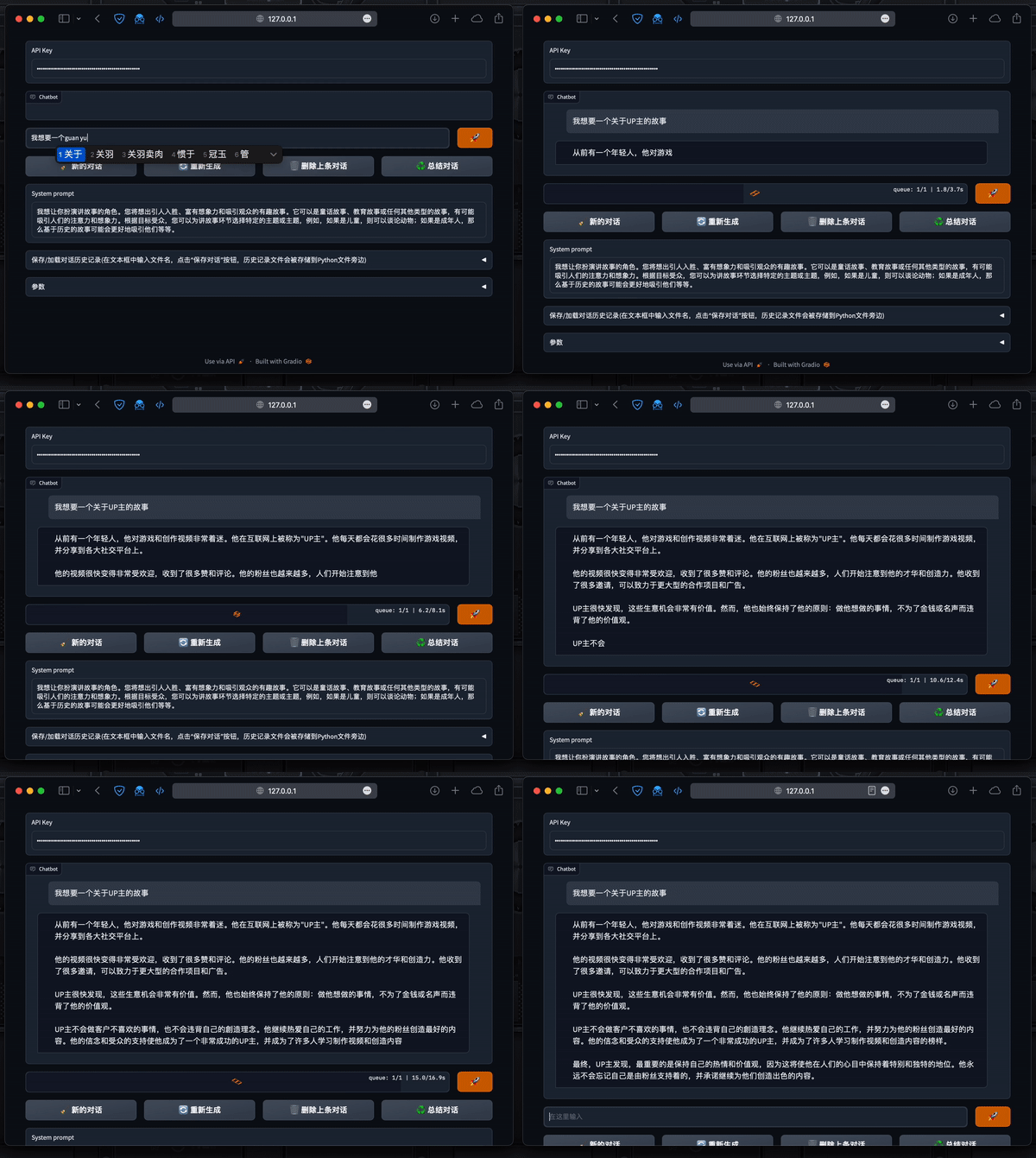
重大更新 🎉🎉🎉
- 像官方ChatGPT那样实时回复
- 无限长度对话
- 改进的保存/加载功能
- 从Prompt模板中选择预设
- 将大段代码显示在代码块中
- 渲染输出中的LaTex公式
目录
| 功能 | 使用技巧 | 安装方式 | 疑难杂症解决 |
|---|
功能
- [x] 像官方客户端那样支持实时显示回答!
- [x] 重试对话,让ChatGPT再回答一次。
- [x] 优化Tokens,减少Tokens占用,以支持更长的对话。
- [x] 设置System Prompt,有效地设定前置条件
- [x] 保存/加载对话历史记录
- [x] 在图形界面中添加API key
- [x] System Prompt模板功能,从预置的Prompt库中选择System Prompt
- [x] 实时显示Tokens用量
使用技巧
- 使用System Prompt可以很有效地设定前提条件
- 对于长对话,可以使用“优化Tokens”按钮减少Tokens占用。
- 如果部署到服务器,将程序最后一句改成
demo.launch(server_name="0.0.0.0", server_port=99999)。其中99999是端口号,应该是1000-65535任意可用端口,请自行更改为实际端口号。 - 如果需要获取公共链接,将程序最后一句改成
demo.launch(share=True)。注意程序必须在运行,才能通过公共链接访问 - 使用Prompt模板功能时,请先选择模板文件(
.csv),然后点击载入按钮,然后就可以从下拉菜单中选择想要的prompt了,点击应用填入System Prmpt - 输入框支持换行,按
shift enter即可 - 在Hugging Face上使用时,建议在右上角复制Space再使用,这样能大大减少排队时间,App反应也会更加迅速。 <img width="300" alt="image" src="https://user-images.githubusercontent.com/51039745/223447310-e098a1f2-0dcf-48d6-bcc5-49472dd7ca0d.png">
安装方式
本地部署
-
下载本项目
git clone https://github.com/GaiZhenbiao/ChuanhuChatGPT.git
cd ChuanhuChatGPT
或者,点击网页右上角的
Download ZIP,下载并解压完成后进入文件夹,进入终端或命令提示符。<img width="200" alt="downloadZIP" src="https://user-images.githubusercontent.com/23137268/223696317-b89d2c71-c74d-4c6d-8060-a21406cfb8c8.png">
-
填写API密钥
以下3种方法任选其一:
<details><summary>1. 在图形界面中填写你的API密钥</summary>
这样设置的密钥会在页面刷新后被清除。
<img width="760" alt="image" src="https://user-images.githubusercontent.com/51039745/222873756-3858bb82-30b9-49bc-9019-36e378ee624d.png"></details> <details><summary>2. 在直接代码中填入你的 OpenAI API 密钥</summary>
这样设置的密钥会成为默认密钥。在这里还可以选择是否在UI中隐藏密钥输入框。
<img width="525" alt="image" src="https://user-images.githubusercontent.com/51039745/223440375-d472de4b-aa7f-4eae-9170-6dc2ed9f5480.png"></details>
<details><summary>3. 在文件中设定默认密钥、用户名密码</summary>
这样设置的密钥可以在拉取项目更新之后保留。
在项目文件夹中新建这两个文件:
api_key.txt和auth.json。在
api_key.txt中填写你的API-Key,注意不要填写任何无关内容。在
auth.json中填写你的用户名和密码。{ "username": "用户名", "password": "密码" }</details>
-
安装依赖
pip install -r requirements.txt如果报错,试试
pip3 install -r requirements.txt如果还是不行,请先安装Python。
如果下载慢,建议配置清华源,或者科学上网。
-
启动
python ChuanhuChatbot.py如果报错,试试
python3 ChuanhuChatbot.py如果还是不行,请先安装Python。 <br />
如果一切顺利,现在,你应该已经可以在浏览器地址栏中输入 http://localhost:7860 查看并使用 ChuanhuChatGPT 了。
如果你在安装过程中碰到了问题,请先查看疑难杂症解决部分。
<details><summary><h3>或者,使用Docker 运行</h3></summary>
拉取镜像
docker pull tuchuanhuhuhu/chuanhuchatgpt:latest
运行
docker run -d --name chatgpt \
	-e my_api_key="替换成API" \
	-e USERNAME="替换成用户名" \
	-e PASSWORD="替换成密码" \
	-v ~/chatGPThistory:/app/history \
	-p 7860:7860 \
	tuchuanhuhuhu/chuanhuchatgpt:latest
注:USERNAME 和 PASSWORD 两行可省略。若省略则不会启用认证。
查看运行状态
docker logs chatgpt
也可修改脚本后手动构建镜像
docker build -t chuanhuchatgpt:latest .
</details>
远程部署
<details><summary>如果需要在公网服务器部署本项目,请阅读本部分</summary>
部署到公网服务器
将最后一句修改为
demo.queue().launch(server_name="0.0.0.0", server_port=7860, share=False) # 可自定义端口
用账号密码保护页面
将最后一句修改为
demo.queue().launch(server_name="0.0.0.0", server_port=7860,auth=("在这里填写用户名", "在这里填写密码")) # 可设置用户名与密码
配置 Nginx 反向代理
注意:配置反向代理不是必须的。如果需要使用域名,则需要配置 Nginx 反向代理。
又及:目前配置认证后,Nginx 必须配置 SSL,否则会出现 Cookie 不匹配问题。
添加独立配置文件:
server {
	listen 80;
	server_name /域名/;   # 请填入你设定的域名
	access_log off;
	error_log off;
	location / {
		proxy_pass http://127.0.0.1:7860;   # 注意端口号
		proxy_redirect off;
		proxy_set_header Host $host;
		proxy_set_header X-Real-IP $remote_addr;
		proxy_set_header X-Forwarded-For $proxy_add_x_forwarded_for;
		proxy_set_header Upgrade $http_upgrade;		# Websocket配置
		proxy_set_header Connection $connection_upgrade;		#Websocket配置
		proxy_max_temp_file_size 0;
		client_max_body_size 10m;
		client_body_buffer_size 128k;
		proxy_connect_timeout 90;
		proxy_send_timeout 90;
		proxy_read_timeout 90;
		proxy_buffer_size 4k;
		proxy_buffers 4 32k;
		proxy_busy_buffers_size 64k;
		proxy_temp_file_write_size 64k;
	}
}
修改nginx.conf配置文件(通常在/etc/nginx/nginx.conf),向http部分添加如下配置:
(这一步是为了配置websocket连接,如之前配置过可忽略)
map $http_upgrade $connection_upgrade {
  default upgrade;
  ''      close;
  }
为了同时配置域名访问和身份认证,需要配置SSL的证书,可以参考这篇博客一键配置
</details>
疑难杂症解决
首先,请尝试拉取本项目的最新更改,使用最新的代码重试。
点击网页上的 Download ZIP 下载最新代码,或
git pull https://github.com/GaiZhenbiao/ChuanhuChatGPT.git main -f
如果还有问题,可以再尝试重装 gradio:
pip install gradio --upgrade --force-reinstall
很多时候,这样就可以解决问题。
<details><summary><h3><code>No module named '_bz2'</code></h3></summary>
部署在CentOS7.6,Python3.11.0上,最后报错ModuleNotFoundError: No module named '_bz2'
安装python前先下载 bzip 编译环境
sudo yum install bzip2-devel
</details>
<details><summary><h3><code>openai.error.APIConnectionError</code></h3></summary>
如果有人也出现了
openai.error.APIConnectionError提示的报错,那可能是urllib3的版本导致的。urllib3版本大于1.25.11,就会出现这个问题。解决方案是卸载
urllib3然后重装至1.25.11版本再重新运行一遍就可以
参见:#5
在终端或命令提示符中卸载urllib3
pip uninstall urllib3
然后,通过使用指定版本号的pip install命令来安装所需的版本:
pip install urllib3==1.25.11
参考自: 解决OpenAI API 挂了代理还是连接不上的问题 </details>
<details><summary><h3>在 Python 文件里 设定 API Key 之后验证失败</h3></summary>
在ChuanhuChatbot.py中设置APIkey后验证出错,提示“发生了未知错误Orz”
参见:#26 </details>
<details><summary><h3>一直等待/SSL Error</h3></summary>
更新脚本文件后,SSLError #49
跑起来之后,输入问题好像就没反应了,也没报错 #25
requests.exceptions.SSLError: HTTPSConnectionPool(host='api.openai.com', port=443): Max retries exceeded with url: /v1/chat/completions (Caused by SSLError(SSLEOFError(8, 'EOF occurred in violation of protocol (_ssl.c:1129)')))
请将openai.com加入你使用的代理App的代理规则。注意不要将127.0.0.1加入代理,否则会有下一个错误。
例如,在Clash配置文件中,加入:
rule-providers:
  private:
    type: http
    behavior: domain
    url: "https://cdn.jsdelivr.net/gh/Loyalsoldier/clash-rules@release/lancidr.txt"
    path: ./ruleset/ads.yaml
    interval: 86400

rules:
 - RULE-SET,private,DIRECT
 - DOMAIN-SUFFIX,openai.com,你的代理规则
Surge:
[Rule]
DOMAIN-SET,https://cdn.jsdelivr.net/gh/Loyalsoldier/surge-rules@release/private.txt,DIRECT
DOMAIN-SUFFIX,openai.com,你的代理规则
</details>
<details><summary><h3>网页提示错误 Something went wrong</h3></summary>
Something went wrong
Expecting value: 1ine 1 column 1 (char o)
出现这个错误的原因是127.0.0.1被代理了,导致网页无法和后端通信。请设置代理软件,将127.0.0.1加入直连。
</details>
<details><summary><h3><code>No matching distribution found for openai>=0.27.0</code></h3></summary>
openai这个依赖已经被移除了。请尝试下载最新版脚本。
</details>
Starchart
Contributors
<a href="https://github.com/GaiZhenbiao/ChuanhuChatGPT/graphs/contributors"> <img src="https://contrib.rocks/image?repo=GaiZhenbiao/ChuanhuChatGPT" /> </a>
捐款
🐯请作者喝可乐~
<img width="350" alt="image" src="https://user-images.githubusercontent.com/51039745/223626874-f471e5f5-8a06-43d5-aa31-9d2575b6f631.JPG">